解説・対談を1本組み切る
Simiri Context
28デザイン × 4配色 = 112点
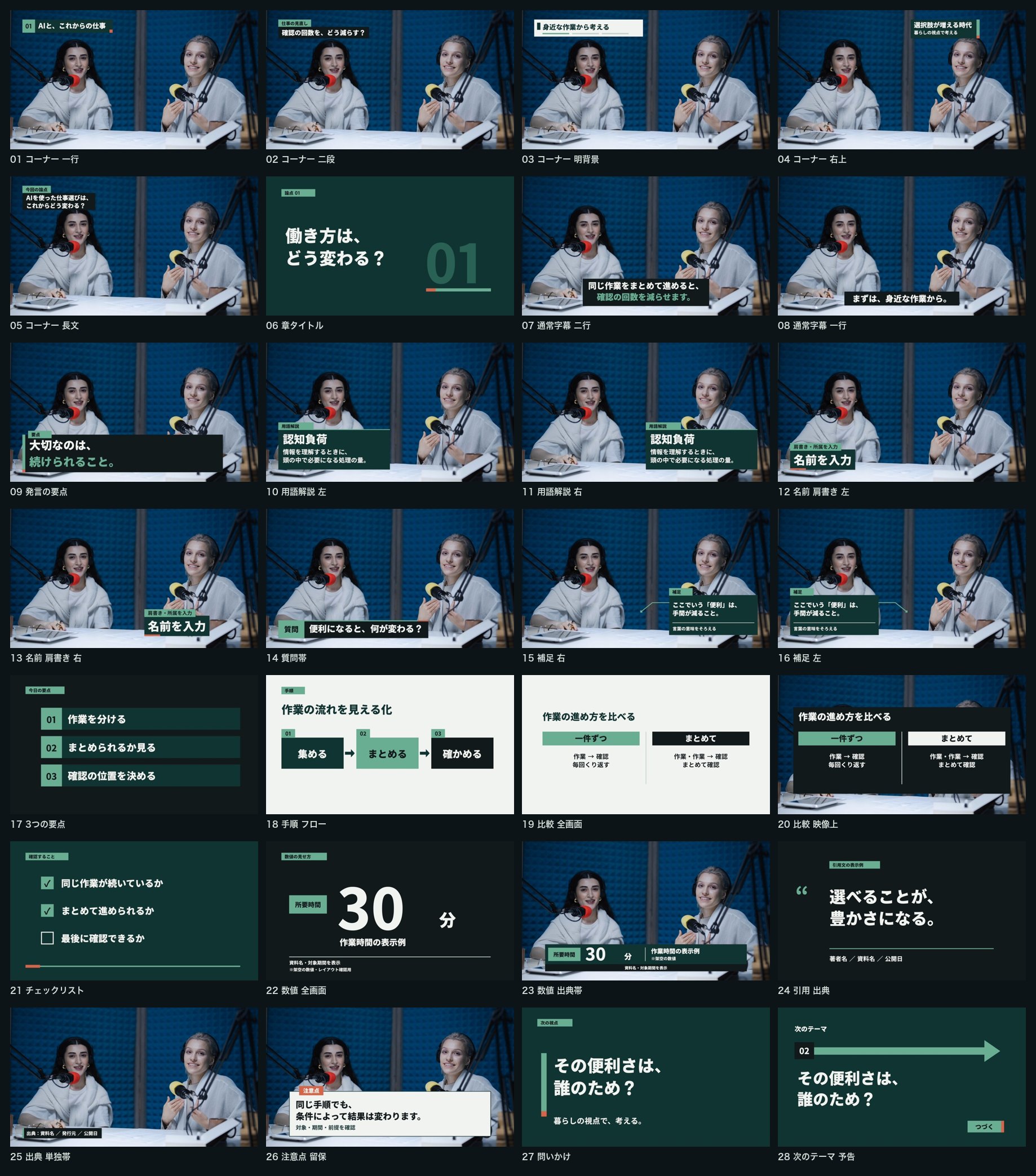
コーナー、章タイトル、字幕、発言の要点、用語解説、名前と肩書き、質問帯、補足。ここまでは他の素材にもあります。違うのは後半で、3つの要点、手順フロー、比較(全画面と映像上)、チェックリスト、数値と出典、引用、注意点の留保、問いかけ、次のテーマ予告まで入っています。
Final Cut Pro / Mac
Final Cut Pro用のテロップテンプレート。字幕・名前・用語解説に加えて、比較・手順・数値と出典まで40デザイン。1本を通して同じ見た目で組めます。
40デザイン/配色違いを含めて142点
各商品に0円のお試し版があります
Mac版Final Cut Pro専用・1920×1080/30fpsで確認
Simiri Context / 実写はフリー素材との合成例です
こんなことありませんか
字幕は前の動画から複製すれば済みます。止まるのは「AとB、どっちがいいか」「手順が3段階ある」「その数字、どこから持ってきたのか」を画面に出そうとしたとき。売っているテロップ素材の多くは文字の飾りで、置くものが見つかりません。
素材を探す。見つからずに図形を組む。前の画面と色を合わせ直す。この3つに使っていた時間を、なくすために作りました。
ラインナップ
動画のなかで「比較」「手順」「出典」を画面で見せる場面があるなら Context。なければ、映像の雰囲気が静かなら Editorial、動きが欲しいなら Accent Telops。値段の差は点数ではなく、用途の広さです。
28デザイン × 4配色 = 112点
コーナー、章タイトル、字幕、発言の要点、用語解説、名前と肩書き、質問帯、補足。ここまでは他の素材にもあります。違うのは後半で、3つの要点、手順フロー、比較(全画面と映像上)、チェックリスト、数値と出典、引用、注意点の留保、問いかけ、次のテーマ予告まで入っています。
9デザイン × 2配色 = 18点
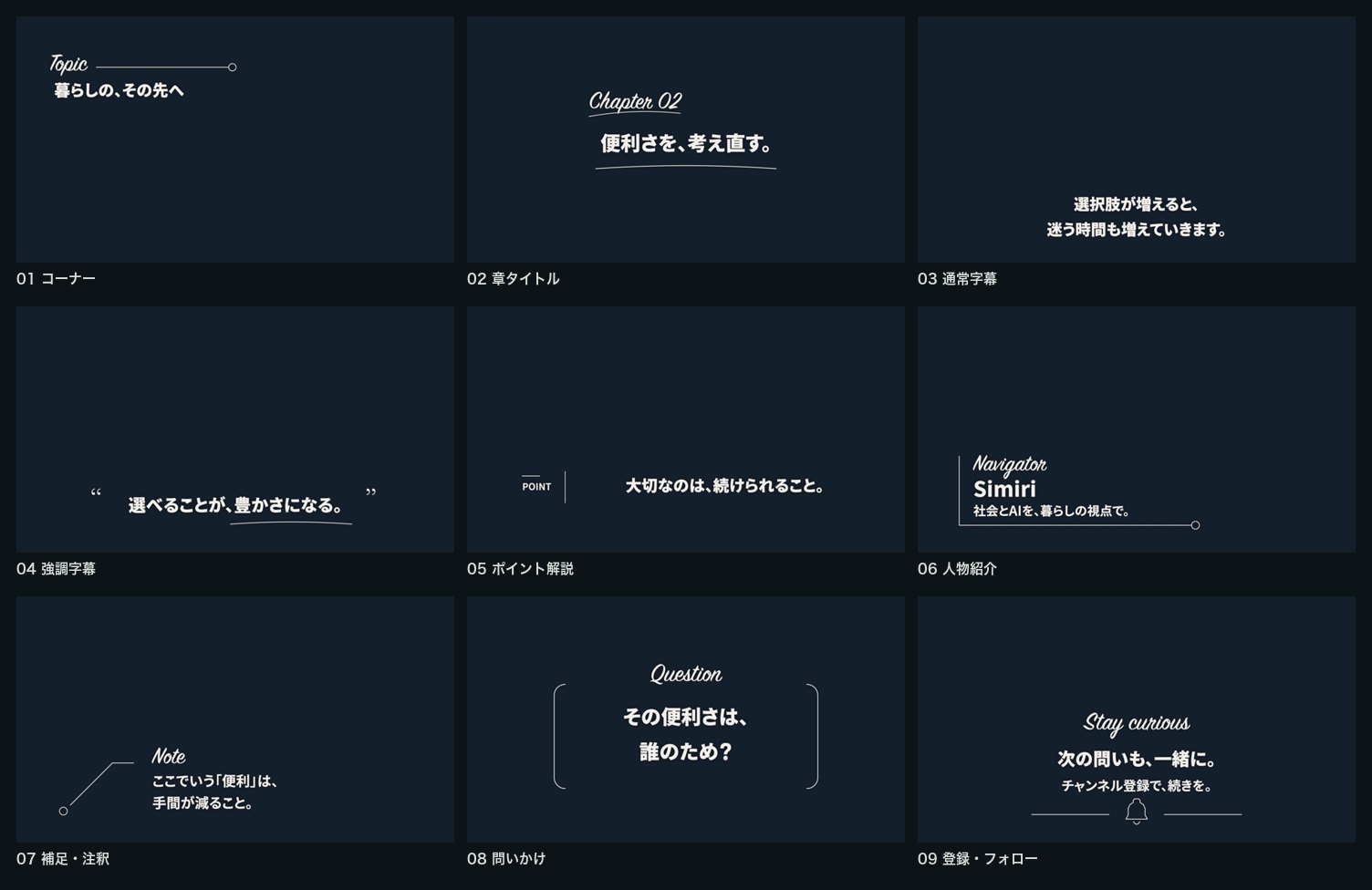
白い細線と手書き風の英字。帯や座布団を敷かず、映像に直接重ねる作風です。暗い映像や、余白を残した画面に合います。
3デザイン × 4配色 = 12点
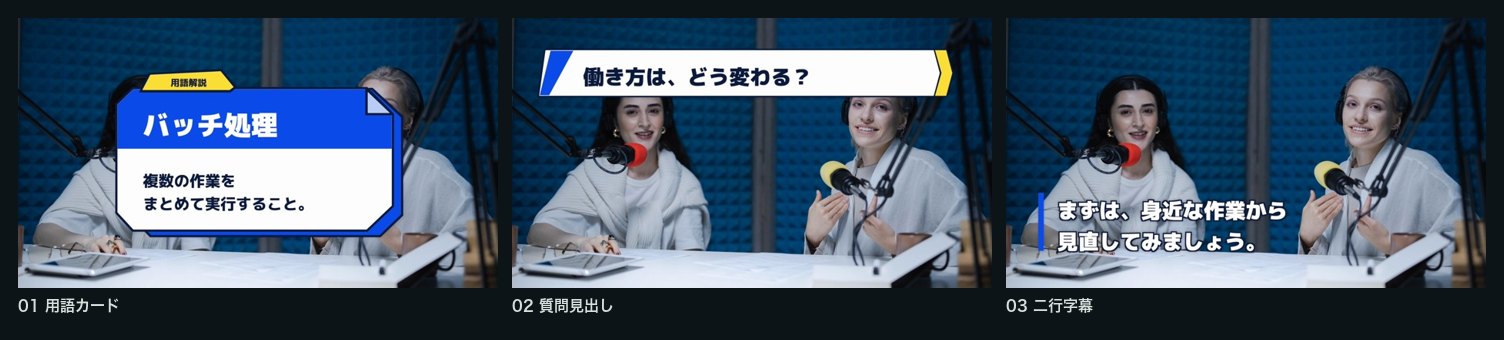
用語カード、質問見出し、二行字幕の3点。面が組み上がるビルドインが付いています。動きのある要素を要所にだけ入れたいとき用です。
使いどころ
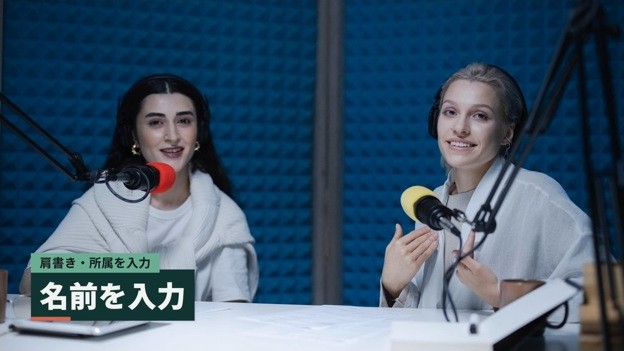
対談で相手を紹介する
名前と肩書きを、顔にかからない側へ。肩書きが長くても帯が伸びます。
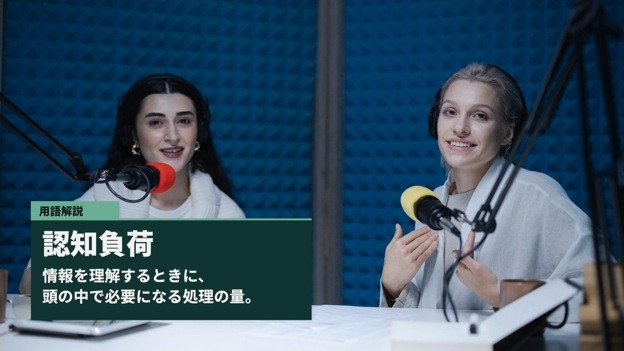
専門用語を補う
話を止めずに画面の端で。左右2種類あるので話者と反対側に置けます。
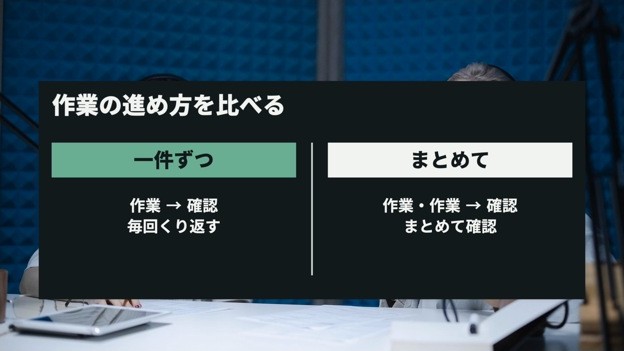
AとBを比べる
話しながら映像の上に小さく。決着をつけるところで全画面へ切り替え。
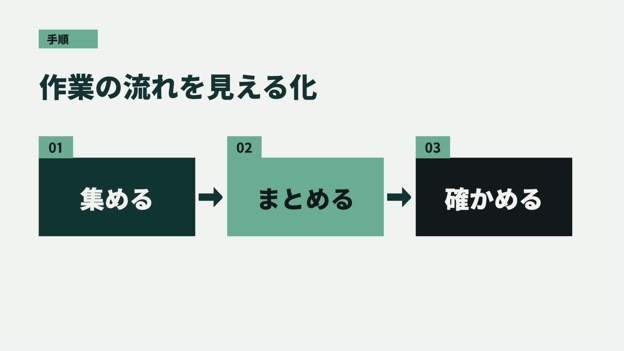
手順を見せる
3つの箱と矢印。口で順番を説明するより速く伝わります。
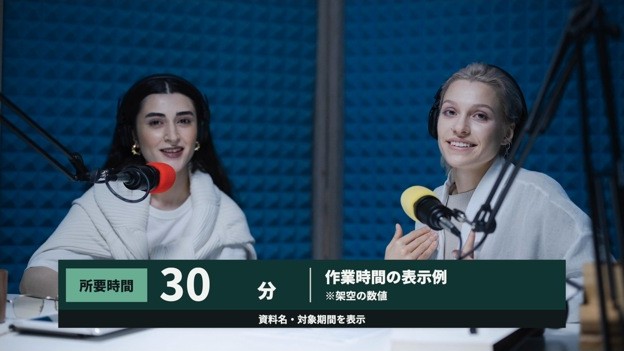
数字と出典を出す
数字の下に出典を書く行があります。後から足すのではなく最初から。
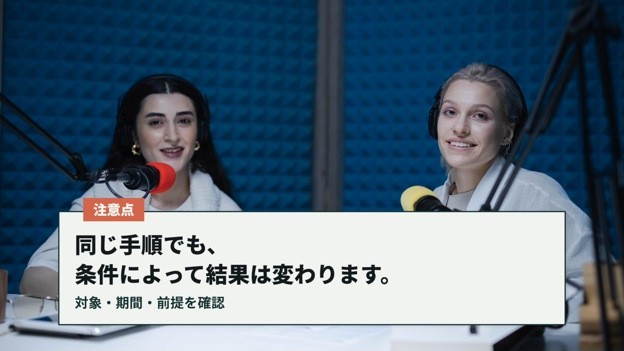
言い切れないと伝える
「これは条件による」を画面で。断定を避けた箇所を曖昧にせずに済みます。
できること
置いたあとで直せるので、作り直しになりません。
01
配色を4色そろえた
1本の途中で見た目が変わって、後から全部直すことがなくなります。Green・Navy・Charcoal・Bordeauxのどれか1色で通せます。
02
枠が文字数に合わせて伸びる
肩書きが長くて入らないとき、文字を削るか枠を作り直すかで止まっていました。Contextの11デザインと、Editorial 02の下線が文字幅に追従します。
03
影の濃さを変えられる
明るい映像で線が消えるたび、色を変えて作り直していました。全デザインで「影の濃さ」「影のぼかし」をインスペクタから動かせます。0にすれば消えます。
04
無料お試し版で、先に確かめられる
買ってから自分の環境で動かないと分かるのが、いちばん困ります。製品版と同じ商品ページに0円のお試し版があるので、見え方も導入手順も先に確認できます。
収録デザイン
色違いは別テンプレートとして選べます。配置したあとも、文字・色・サイズは編集できます。
価格
Simiri Context
解説・対談を1本組み切る
4,980円
Simiri Editorial
線と余白で見せる
1,980円
Simiri Accent Telops
動きを数か所だけ足す
980円
導入
1
フォントを入れる
ContextとEditorialは源暎ゴシック、Accent TelopsはM PLUS 1p。どちらも無料(SIL Open Font License 1.1)です。商品には同梱していないので、公式の配布元から入手します。リンクは同梱の説明書にあります。
2
ZIPを展開する
ダウンロードしたZIPをそのまま展開します。
3
フォルダにコピーする
Finderの「移動 → フォルダへ移動」で ~/Movies/Motion Templates.localized/Titles.localized/ を開き、展開したフォルダをそのまま入れます。フォルダがなければ同じ名前で作ります。
4
Final Cut Proを再起動する
タイトルブラウザに「Simiri Context」などのカテゴリが出ます。あとは映像の上に置いて、文章欄の文字を差し替えるだけです。
フォルダの階層を確認してください。「カテゴリ名 → タイトル名 → 同じ名前の.motiファイル」の3階層が必要です。.motiを直接ダブルクリックする必要はありません。
それでも出ない場合は、フォントを入れたあとにFinal Cut Proを再起動したか確認してください。
指定のフォントが入っていません。源暎ゴシックはNとPを間違えないよう注意してください。Contextは N、Editorialは P を使います。M PLUS 1p は M PLUS 1 とは別の書体です。
ご注意
購入後に「使えなかった」とならないよう、先に開示します。
Mac版Final Cut Pro専用です
Premiere Pro、DaVinci Resolve、iPad版Final Cut Proでは使えません。
確認したのは1080p・30fpsだけ
Final Cut Pro 12.2 / macOS 26.6.2 / 1920×1080・30fps。4K、24/60fps、縦動画、ほかのバージョンは確認していません。
自動で改行はしません
画面幅を超える長さを入れたときは、改行するか、その欄の文字サイズを下げてください。
枠が伸びないデザインもあります
全画面のボードなど固定レイアウトのものと、Accent Telopsの枠は固定です。Accent Telopsは長文のとき文字が自動で縮みます。
フォントは同梱していません
使う書体は無料ですが、公式の配布元からご自身で入手していただく形です。
商品画像の実写は合成例です
写真・映像は商品に含みません。写っている人物は、この商品の利用者でも推薦者でもありません。
よくある質問
3商品とも、同じ商品ページに0円のお試し版があります。導入手順も見え方も、買う前に確認できます。